---
title: "Didžiosios knygos operacijos"
url: "https://gidas.rivile.lt/rivile_akademija/rivile_gama/viii_pamoka/dk_operacijos"
updated: "2024-04-26"
parent: "https://gidas.rivile.lt/rivile_akademija/rivile_gama/viii_pamoka.md"
---
# Didžiosios knygos operacijos
| Užduotis | Aprašymas |
| ------------------------------------------------------------ | ------------------------------------------------------------ |
| [1 užduotis](https://gidas.rivile.lt/rivile_akademija/rivile_gama/viii_pamoka/dk_operacijos.md#1-uzduotis) | DK žurnalai ir operacijos. Informacijos iš algų paskaičiavimo
žiniaraščio suvedimas. DK žurnalo operacijų kopijavimas |
| [2 užduotis](https://gidas.rivile.lt/rivile_akademija/rivile_gama/viii_pamoka/dk_operacijos.md#2-uzduotis) | DK sąskaitos likučio pažiūrėjimas. Informacija apie sąskaitą |
| [3 užduotis](https://gidas.rivile.lt/rivile_akademija/rivile_gama/viii_pamoka/dk_operacijos.md#3-uzduotis) | Bandomasis balansas. PVM sudengimo operacijos įvedimas |
#### 1 užduotis
Didžiosios knygos žurnalai ir juose vedamos operacijos jau buvo nagrinėtos pirmoje pamokos [DK žurnalai ir informacijos perkėlimas](https://gidas.rivile.lt/rivile_akademija/rivile_gama/i_pamoka/inf_perkelimas.md).
> **Informacija:** Apie Didžiosios knygos modulyje vedamas operacijas paskaitykite [DK operacijos](https://gidas.rivile.lt/didzioji_knyga/didziosios_knygos_operacijos.md) .
Tiesiai Didžiosios knygos modulyje vedamos operacijos, kurios nereikalauja analitikos: įvairių mokesčių priskaičiavimai, paskirstymai, sudengimai.
Jokios sąskaitų korespondencijos automatiškai nesiformuoja - visada pats vartotojas parenka debeto ir kredito sąskaitas.
| Informacijos iš algų paskaičiavimo žiniaraščio suvedimas. DK žurnalo operacijų kopijavimas |
| ------------------------------------------------------------ |
| Darbuotojams atlyginimai dar vis skaičiuojami excel lentelių pagalba.
Suformuotas 01 padalinio atlyginimų priskaičiavimo žiniaraštis.
Remiantis juo, suveskite atlyginimų paskaičiavimo informaciją Didžiosios knygos operacijose.
Operaciją įveskite paskutinei mėnesio dienai.
Naudokite DK žurnalą ALGAW_PRISK - "Atlyginimo priskaičiavimo žurnalas".
Nukopijuokite gautą operaciją ateinančio mėnesio data. |
|  |
| **Žiūrėti video** |
Darbo eiga:
1. Servisas->Didžioji Knyga->DK operacijos
2. Paspauskite mygtuką {.btn} "Naujas".
3. Atsidaro langas "DK operacijos koregavimas". Užpildykite laukus:
"**Žurnalo kodas**" - iš žurnalų sąrašo pasirinkite žurnalą ALGAW_PRISK -"Atlyginimo priskaičiavimo žurnalas" .
"**Data**" - įveskite paskutinės mėnesio dienos datą.
"**Dokumento Nr.**" -įveskite žiniaraščio numerį, pvz., 2020/03 . Tam, kad nereikėtų kiekvieną kartą dokumento numerio vesti ranka, apsirašykite didžiosios knygos žurnalo operacijų dokumentų skaitliuką.
> **Informacija:** Apie dokumentų skaitliukus paskaitykite [Dokumentų skaitliukai](https://gidas.rivile.lt/pirmieji_zingsniai/dokumentu_skaitliukai.md).
"**Aprašymas**" - įveskite trumpą operacijos aprašymą.
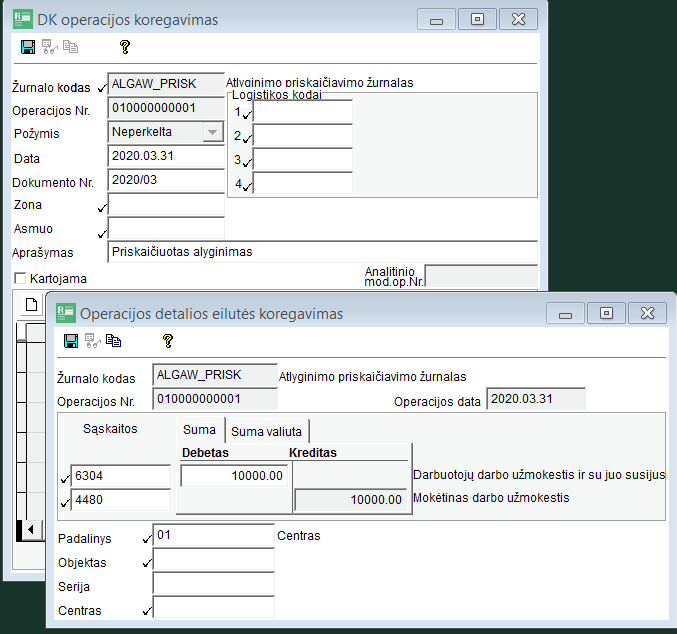
4. Įveskite operacijos turinį. Paspauskite mygtuką {.btn} "Naujas".
5. Atsidaro langas "Operacijos detalios eilutės koregavimas". Užpildykite laukus:
"**Debeto sąskaita**" - viršutinė sąskaita visada yra debeto - iš sąskaitų plano pasirinkite reikiamą sąskaitą.
"**Kredito sąskaita**" - apatinė sąskaita visada yra kredito - iš sąskaitų plano pasirinkite reikiamą sąskaitą.
"**Suma**" - įrašykite šios sąskaitų korespondencijos sumą.
"**Padalinys**" - iš sąrašo pasirinkite padalinį 01 - "Centras".
> **Informacija:** Jeigu užpildytas parametras "Padalinio kodas pagal nutylėjimą", tai jame nurodyta reikšmė automatiškai įkrenta į padalinio lauką.
6. Paspauskite mygtuką {.btn} "Išsaugoti", ir išsaugokite detalią eilutę.
7. Analogiškai suveskite kitas detalias eilutes.
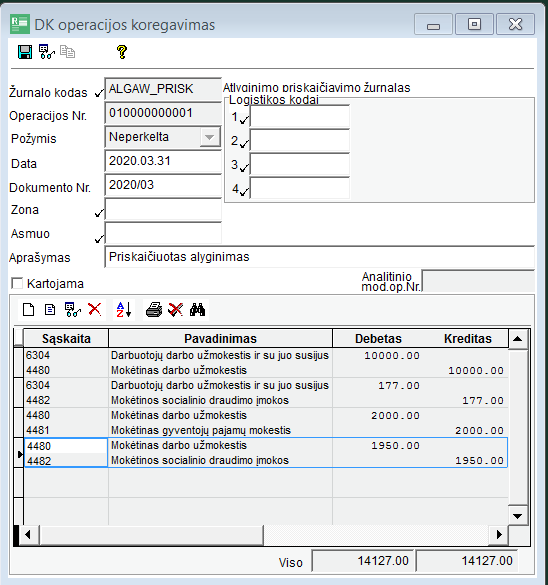
8. Išsaugokite visą dokumentą.
9. Pažymėkite ir perkelkite DK žurnalo operaciją.
> **Informacija:** Sekantį mėnesį bus galima nusikopijuoti šią operaciją ir, jei reikės, tik pakeisti detalių eilučių sumas.
10. Pastatykite pelės žymeklį ant operacijos ir paspauskite mygtuką {.btn} "Kopijuoti".
11. Atsidaro langas "Informacijos kopijavimas", kuriame suveskite naujo dokumento informaciją: dokumento numerį ir datą.
12. Įvedus kitą dokumento sumą, proporcingai bus perskaičiuotos visų detalių eilučių sumos, todėl po to būtinai jas patikrinkite ir, jei reikia, pakoreguokite.
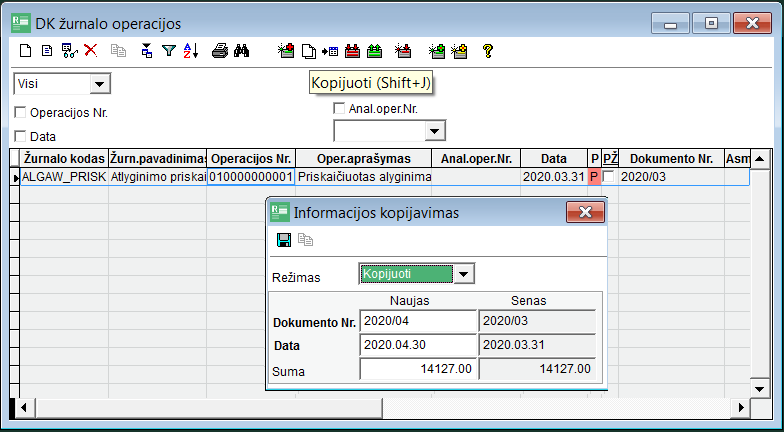
13. Paspauskite mygtuką {.btn} "Išsaugoti". Turite naują DK operaciją.
#### 2 užduotis
> **Informacija:** DK sąskaitų likučius galima pasižiūrėti Didžiosios knygos modulyje : "Informacija apie sąskaitą", "Bandomasis balansas", "Sąskaitos judėjimo ataskaita".
"Sąskaitos detali informacija" ir "Sąskaitos suminė informacija" skirta analizuoti sąskaitų judėjimui per nusirodytą laikotarpį.
| Informacija apie sąskaitą |
| ------------------------------------------------------------ |
| Patikrinkite ar sutampa banko išrašo likutis su DK sąskaitų likučiu.
Įmonės atsiskaitomoji sąskaita apskaitoma buhalterinėje sąskaitoje 271.
Likutį patikrinkite lange "Informacija apie sąskaitą.
Panagrinėkite pirmos sumos analitinę informaciją." |
| **Žiūrėti video** |
Darbo eiga:
1. Didžioji Knyga->Informacija apie sąskaitą.
2. Atsidariusiame lange užpildykite laukus:
"**Sąskaita**" - iš sąskaitų plano parinkite sąskaitą 271,
"**Laikotarpis**" - įveskite laikotarpį, kurio informacija yra tikrinama.
Iš pasirinkimo meniu nurodykite kokio detalumo informacija reikalinga (metais, mėnesiais, dienomis ar detaliai pagal kiekvieną dokumentą). Pasirinkite "**Detali**".
3. Paspauskite mygtuką {.btn} "Informacijos nuskaitymas".
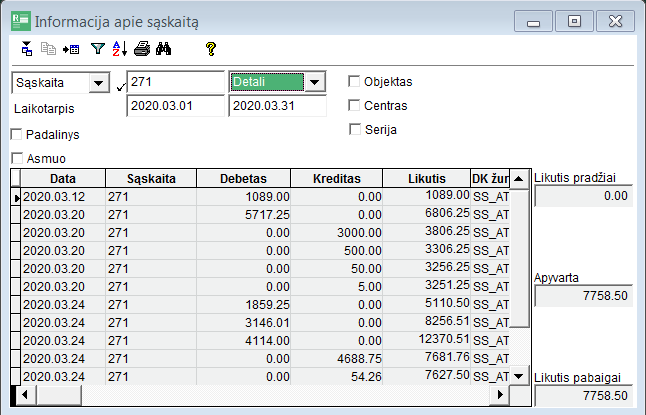
4. Lentelės dešinėje pusėje matomas likutis laikotarpio pradžioje, apyvarta per periodą ir likutis laikotarpio pabaigoje. Jis sulyginamas su banko išrašo likučiu.
5. Lentelėje matosi visos to laikotarpio operacijos.
Jeigu norite pažiūrėti iš kur atsirado viena ar kita suma, pastatykite pelės žymeklį ant to lauko ir paspauskite mygtuką {.btn} "Analitinė operacija".
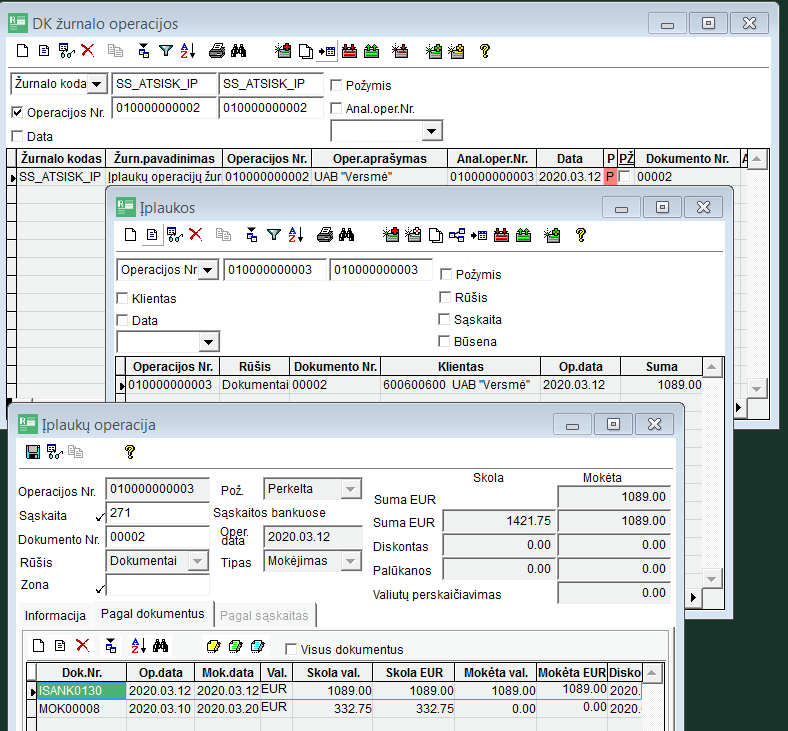
6. Pavyzdžiui, stovint ant pirmo įrašo (suma 1089.00) paspauskite mygtuką {.btn} "Analitinė operacija".
DK operacijų lange bus nuskaitytas dokumentas, kuriame atsirado ši suma. Paspauskite koregavimo mygtuką - pamatysite visą dokumento korespondenciją.
7. Dar kartą paspauskite mygtuką {.btn} "Analitinė operacija". Atsidaro langas "Įplaukos", kuriame buvo įvestas pirminis dokumentas. Jo turinį galite pamatyti paspaudus koregavimo mygtuką.
#### 3 užduotis
| Bandomojo balanso likučiai. PVM sudengimas |
| ------------------------------------------------------------ |
| Atsispausdinkite bandomąjį balansą už mėnesio laikotarpį.
Peržiūrėkite PVM apskaitai skirtų sąskaitų likučius.
DK operacijose paskutinei mėnesio dienai įveskite PVM sudengimo operaciją.
Naudokite DK žurnalą "PVM".
Įveskite sekančias sąskaitų korespondencijas: |
|  |
| **Žiūrėti video** |
Darbo eiga:
1. Didžioji Knyga-> Bandomasis balansas.
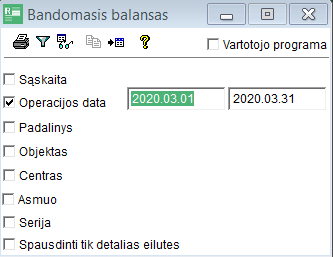
2. Lauke "**Operacijos data**" įrašykite už kurį periodą norite matyti informaciją.
3. Paspauskite mygtuką {.btn} "Spausdinti"
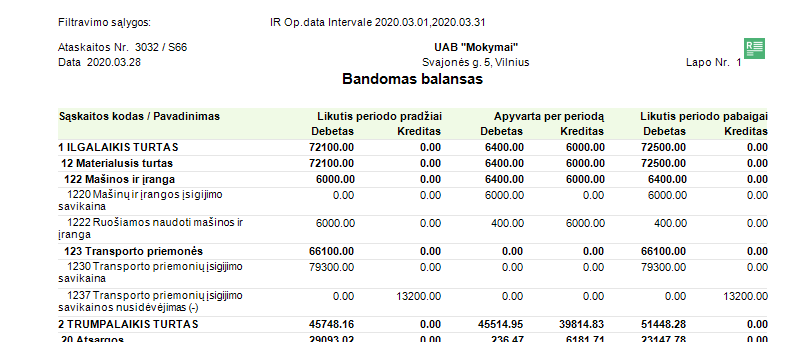
4. Susiformuoja bandomojo balanso ataskaita: sąskaitų likutis periodo pradžiai, apyvarta per periodą ir likutis periodo pabaigai:
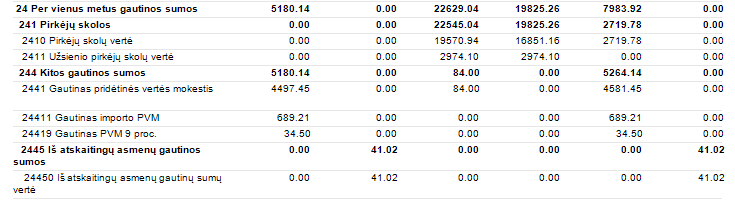
5. Panagrinėkite PVM apskaitai skirtų sąskaitų likučius:

6. Įveskite PVM sudengimo operaciją.
Didžioji Knyga->DK operacijos.
7. Paspauskite mygtuką {.btn} "Naujas".
8. Atsidaro langas "DK operacijos koregavimas". Užpildykite laukus:
"**Žurnalo kodas**" - iš žurnalo sąrašo pasirinkite žurnalą PVM - "PVM žurnalas".
"**Data**" - įveskitę paskutinės mėnesio dienos datą.
"**Dokumento Nr.**" - įveskite dokumento numerį, pvz., 2020/03 . Tam, kad nereikėtų kiekvieną kartą dokumento numerio vesti ranka, apsirašykite didžiosios knygos žurnalo operacijų dokumentų skaitliuką.
> **Informacija:** Apie dokumentų skaitliukus paskaitykite [Dokumentų skaitliukai](https://gidas.rivile.lt/pirmieji_zingsniai/dokumentu_skaitliukai.md).
"**Aprašymas**" - įveskite trumpą operacijos aprašymą.
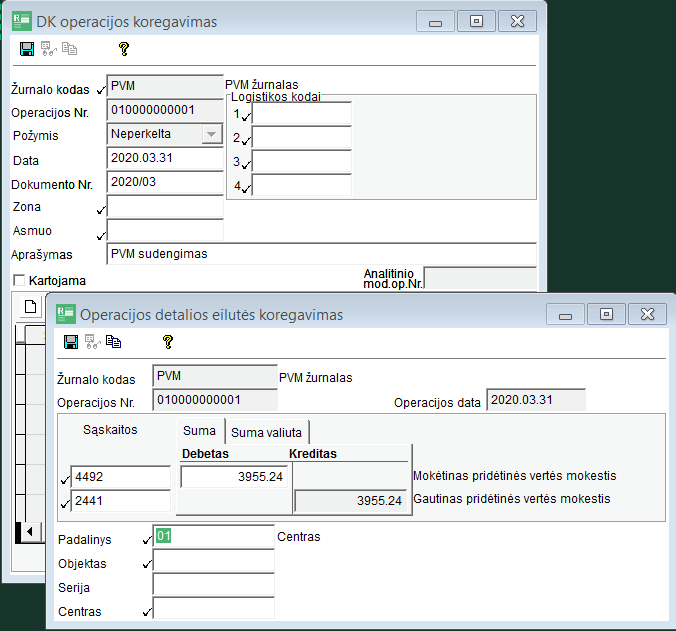
9. Įveskite operacijos turinį. Paspauskite mygtuką {.btn} "Naujas".
10. Atsidaro langas "Operacijos detalios eilutės koregavimas". Užpildykite laukus:
"**Debeto sąskaita**" - viršutinė sąskaita visada yra debeto - iš sąskaitų plano pasirinkite reikiamą sąskaitą.
"**Kredito sąskaita**" - apatinė sąskaita visada yra kredito - iš sąskaitų plano pasirinkite reikiamą sąskaitą.
"**Suma**" - įrašykite šios sąskaitų korespondencijos sumą.
"**Padalinys**" - iš sąrašo pasirinkite padalinį 01 - "Centras".
> **Informacija:** Jeigu užpildytas parametras "Padalinio kodas pagal nutylėjimą", tai jame nurodyta reikšmė automatiškai įkrenta į padalinio lauką.
11. Paspauskite mygtuką {.btn} "Išsaugoti" ir išsaugokite detalią eilutę.
12. Analogiškai suveskite kitas detalias eilutes.
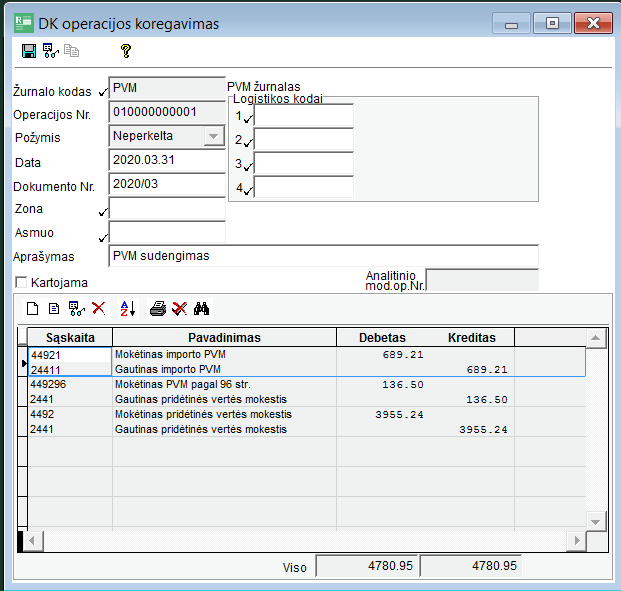
13. Išsaugokite visą dokumentą.
14. Dar kartą atsispausdinkite bandomąjį balansą ir patikrinkite PVM sąskaitų likučius.
#### Kartojimo klausimai:
1. Ar supratote kam skirti vartotojų sukurti DK žurnalai?
2. Ar žinote kaip pažiūrėti buhalterinių sąskaitų likučius?
3. Ar supratote kaip nagrinėti DK sąskaitų analitiką?
4. Ar mokėsite įvesti DK žuranalo operaciją?