---
title: "Klientų skolų analizė"
url: "https://gidas.rivile.lt/rivile_akademija/rivile_gama/vii_pamoka/klient%C5%B3%20skol%C5%B3%20analiz%C4%97"
updated: "2024-04-26"
parent: "https://gidas.rivile.lt/rivile_akademija/rivile_gama/vii_pamoka.md"
---
# Klientų skolų analizė
| Užduotis | Aprašymas |
| ------------------------------------------------------------ | -------------------------------------------------------- |
| [1 užduotis](https://gidas.rivile.lt/rivile_akademija/rivile_gama/vii_pamoka/klient%C5%B3%20skol%C5%B3%20analiz%C4%97.md#1-uzduotis) | Klientų skolos. Greitas konkretaus kliento skolų gavimas |
| [2 užduotis](https://gidas.rivile.lt/rivile_akademija/rivile_gama/vii_pamoka/klient%C5%B3%20skol%C5%B3%20analiz%C4%97.md#2-uzduotis) | Suminės skolos |
| [3 užduotis](https://gidas.rivile.lt/rivile_akademija/rivile_gama/vii_pamoka/klient%C5%B3%20skol%C5%B3%20analiz%C4%97.md#3-uzduotis) | Mokėjimo planai |
| [4 užduotis](https://gidas.rivile.lt/rivile_akademija/rivile_gama/vii_pamoka/klient%C5%B3%20skol%C5%B3%20analiz%C4%97.md#4-uzduotis) | Klientų būklė |
| [5 užduotis](https://gidas.rivile.lt/rivile_akademija/rivile_gama/vii_pamoka/klient%C5%B3%20skol%C5%B3%20analiz%C4%97.md#5-uzduotis) | Skolų suderinimo aktai |
#### 1 užduotis
Klientų skolos formuojasi perkeliant pirkimų ir pardavimų operacijas bei įvedus debitorines/kreditorines ir atsiskaitymo operacijas. Jeigu klientui yra nurodytas mokėjimo atidėjimo terminas, tai mokėjimo atidėjimo dienos pridedamos prie pirkimo ar pardavimo operacijų dokumento datos . Jeigu atidėjimo nėra - mokėjimo data sutampa su dokumento data. Debitorinėse/kreditorinėse operacijose galima tiesiogiai nurodyti mokėjimo datą.
> **Informacija:** Visa informacija apie klientų skolas kaupiama: "Servisas" -> "Debitorinės/Kreditorinės operacijos".
Debitorinėse-kreditorinėse operacijose galima:
- vesti skolų nurašymo operacijas,
- vesti skolų sudengimo operacijas,
- atlikti valiutinių skolų perskaičiavimą,
- generuoti klientų informavimo dokumentus (skolų priminimus, suderinimo aktus).
> **Informacija:** Plačiai apie modulį "Debitorinės/Kreditorinės operacijos" paskaitykite [Debitorinės/Kreditorinės operacijos](https://gidas.rivile.lt/debitorines_kreditorines_operacijos.md).
| Klientų skolos. Greitas konkretaus kliento skolų gavimas |
| ------------------------------------------------------------ |
| Pažiūrėkite tiekėjo UAB "Koralija" skolas.
Pasinaudokite mygtuku "Analitinė operacija". |
| **Žiūrėti video** |
Darbo eiga:
1. Servisas->Debitorinės/Kreditorinės operacijos->Detalios skolos
2. Lauke "**Klientas**" iš klientų sąrašo parinkite tiekėją UAB "Koralija".
3. Paspauskite mygtuką {.btn} "Informacijos nuskaitymas".
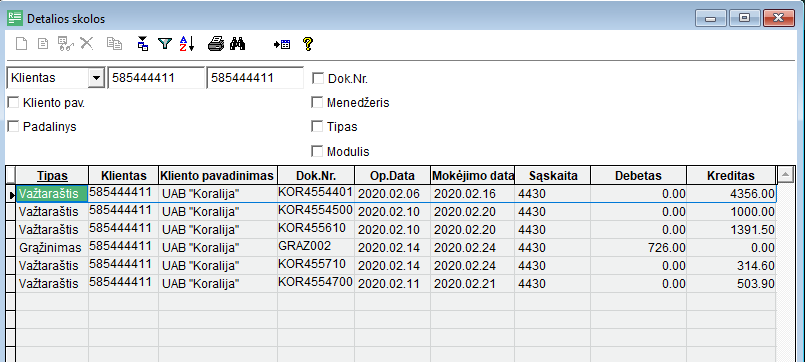
Čia matosi visi kliento dokumentai.
Pagal kiekvieną dokumentą matosi: operacijos data, kada dokumentas turi būti apmokėtas (mokėjimo data), dokumento suma (debetas ar kreditas).
4.Norėdami gauti detalesnę informaciją apie konkretų dokumentą, pastatykite ant jo pelės žymeklį ir paspauskite mygtuką {.btn} "Analitinė operacija".
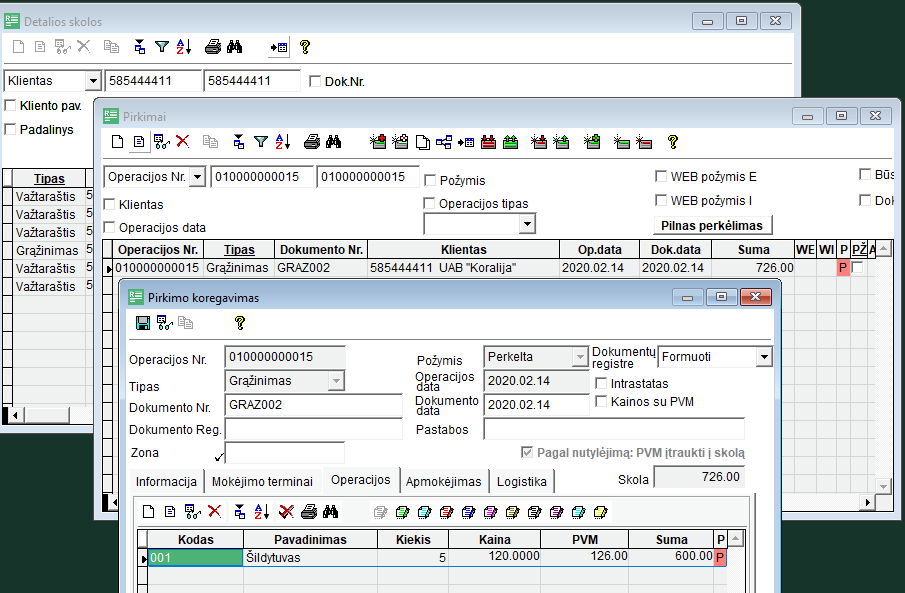
Patekote į pirkimo operacijas, kur buvo įvestas šis dokumentas. Pirkimų lange paspaudus mygtuką {.btn} "Koreguoti", pamatysite visą pirminio dokumento informaciją - šiuo atveju, pamatysite, kad tai yra pirkimo grąžinimo dokumentas ir kokia prekė buvo grąžinta.
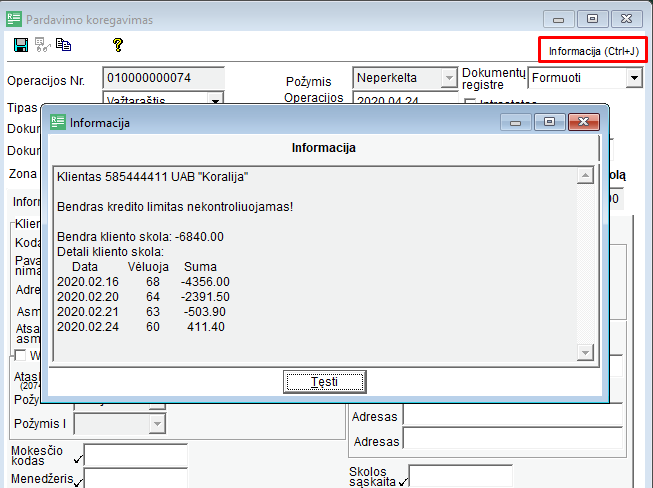
> **Informacija:** Greičiausiai konkretaus kliento skolas šiam momentui galima pasižiūrėti kliento kortelėje arba pardavimo operacijos viduje paspaudus klavišų kombinaciją **Ctrl+J** .
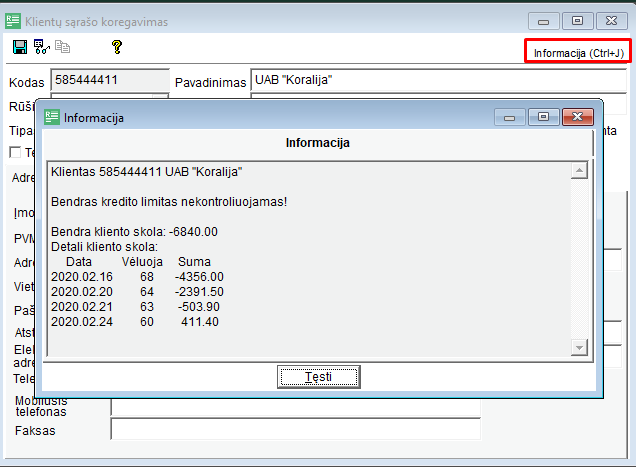
Gausite išsamią informaciją apie kliento skolas.
#### 2 užduotis
| Suminės skolos |
| ------------------------------------------------------------ |
| Suformuokite ataskaitą apie visų klientų sumines skolas |
| **Žiūrėti video** |
Darbo eiga:
1. Servisas->Debitorinės/Kreditorinės operacijos->Kliento būklė
2. Nuimkite pažymėjimą "v" ties lauku "Klientas" - tada galėsite suformuoti visų klientų sumines skolas. Įveskite būklės datą ir uždėkite požymį "v"- vartotojo programa.
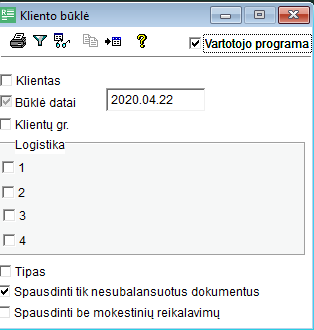
3. Spauskite mygtuką {.btn} "Spausdinti" kol atsidarys ataskaitų pasirinkimas. Pasirinkite ataskaitą "Klientų būklė suminė (i)". Gausite ataskaitą.
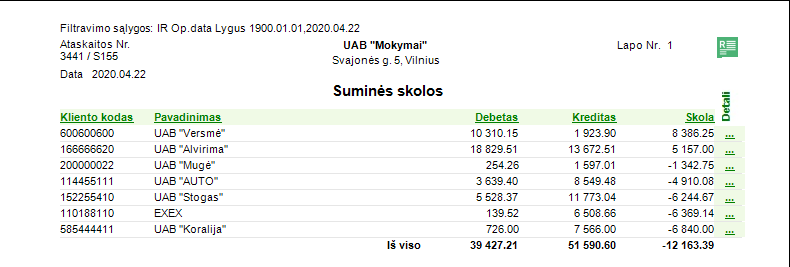
4. Jeigu norite pažiūrėti kurio nors kliento detalias skolas, pastatykite pelės žymeklį ant stulpelio "Detali" esančių ... (taškelių) ir juos paspauskite. Naujame lape gausite detalias to kliento skolas:
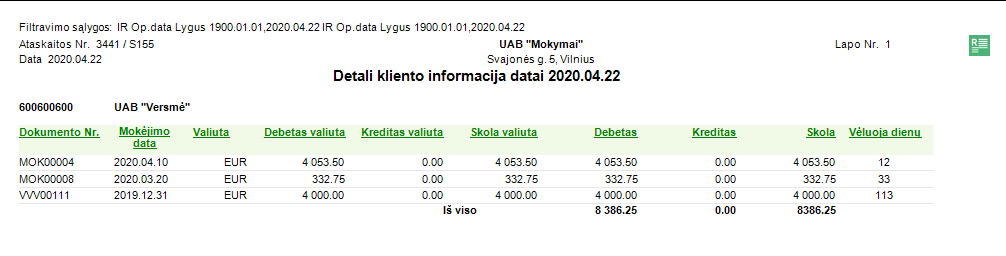
> **Informacija:** Paspaudus patį užrašą "Detali", gausite visų kliento skolų detalią informaciją.
#### 3 užduotis
| Mokėjimo planai |
| ------------------------------------------------------------ |
| Pažiūrėkite iki tam tikros datos planuojamas gauti ir mokėti sumas. |
| **Žiūrėti video** |
Darbo eiga:
1. Servisas->Debitorinės/Kreditorinės operacijos->Mokėjimų planas
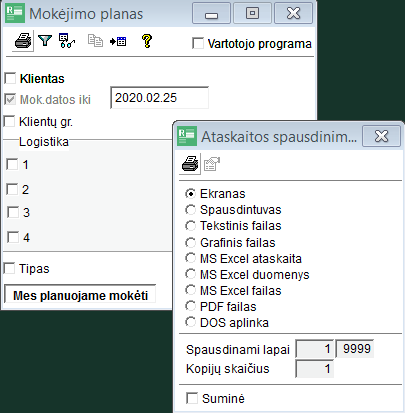
2. Užpildykite lauką "**Mok. datos iki**" - nurodykite iki kurios datos mokėjimai domina.
Lango "Mokėjimo planas" apačioje pasirinkite "**Mes planuojame mokėti**".
3. Spauskite mygtuką {.btn} "Spausdinti" kol atsidarys ataskaitų pasirinkimas. Pasirinkite ataskaitą "Klientų mokėjimų planas".
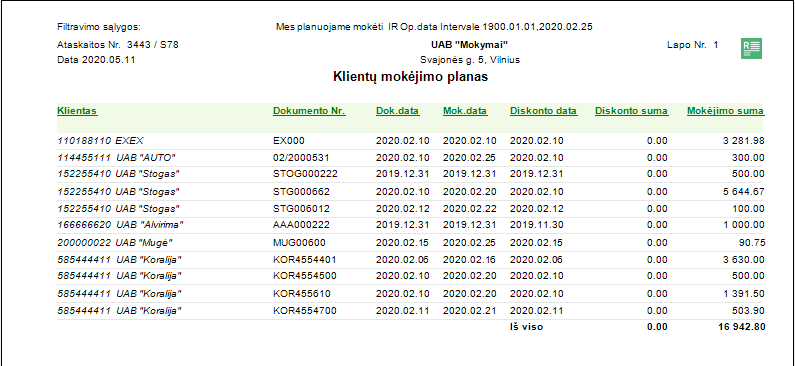
Gausite sąrašą dokumentų, kuriuos būtinai reikia apmokėti iki nurodytos datos.
4. Lango "Mokėjimo planas" apačioje pasirinkite "**Mes planuojame gauti**". Spausdindami tą pačią ataskaitą, gausite sąrašą dokumentų, pagal kuriuos turėtumėte gauti mokėjimus iki nurodytos datos.
#### 4 užduotis
> **Informacija:** Apie ataskaitų spausdinimą galite pasikartoti [Ataskaitų spausdinimas](https://gidas.rivile.lt/valdymo_principai/duomenu_spausdinimas.md).
Lange "Kliento būklė" galima įvairiai atsifiltruoti reikalingą informaciją: nusirodyti konkretų klientą ar klientų grupę, nurodyti datą, kuriai analizuojama skolų informacija, laukelyje "Tipas" pasirinkti tik pirkėjus, tiekėjus ar pirkėjus/tiekėjus.
Pasinaudojus mygtuku {.btn} "Papildomos filtravimo sąlygos" galima atsifiltruoti skolas pagal skolos sąskaitą, pagal skolos sąskaitų lenteles ir įvairias kitas filtravimo sąlygas.
> **Informacija:** Kaip atsifiltruoti informaciją , nurodžius papildomas filtravimo sąlygas, paskaitykite [Papildomos filtravimo sąlygos](https://gidas.rivile.lt/valdymo_principai/pagrindiniai_mygtukai.md#papildomos-filtravimo-sąlygos).
| Kliento būklė |
| ------------------------------------------------------------ |
| Pažiūrėkite klientų, kurių kortelėje nurodyta rūšis "Pirkėjas/Tiekėjas", sąskaitoje 2410 esančias skolas šios dienos datai.
Sukurkite papildomą filtrą, kurio sąlygos:
- Kliento skolos sąskaita 2410.
Filtrą išsaugokite ir, po to, išvalykite. |
| **Žiūrėti video** |
Darbo eiga :
1. Servisas->Debitorinės/Kreditorinės operacijos->Kliento būklė
2. Lange "Kliento būklė" nustatykite filtravimo sąlygas:
"**Būklė datai**"- įveskite šios dienos datą.
"**Tipas**" - pasirinkite "Pirkėjas/Tiekėjas".
**"v"** - "Spausdinti tik nesubalansuotus dokumentus" (paliekam šį požymį nepakeistą).
> **Dėmesio:** Atkreipkite dėmesį į požymį "Spausdinti tik nesubalansuotus dokumentus". Nuėmus šį požymį, papildomai gausite sudengtas ir apmokėtas skolas.
3. Paspauskite mygtuką {.btn}"Papildomos filtravimo sąlygos" .
4. Atsidaro langas "Filtras".
5. Paspauskite mygtuką {.btn} "Naujas".
6. Atsidaro langas "Filtro koregavimas". Užpildykite laukus:
"**Laukas**"- nurodykite pagal kokį lauką filtruosite informaciją. Iš lentelės "Lauko pasirinkimas" pasirinkite lauką "**Kliento skolos sąskaita**".
"**Sąlyga**" - tai filtruojamo lauko reikšmių sąlyga. Pasirinkite "**Lygu**".
"**Reikšmė**" - filtravimo sąlygos konstanta. Įveskite reikšmę 2410 .
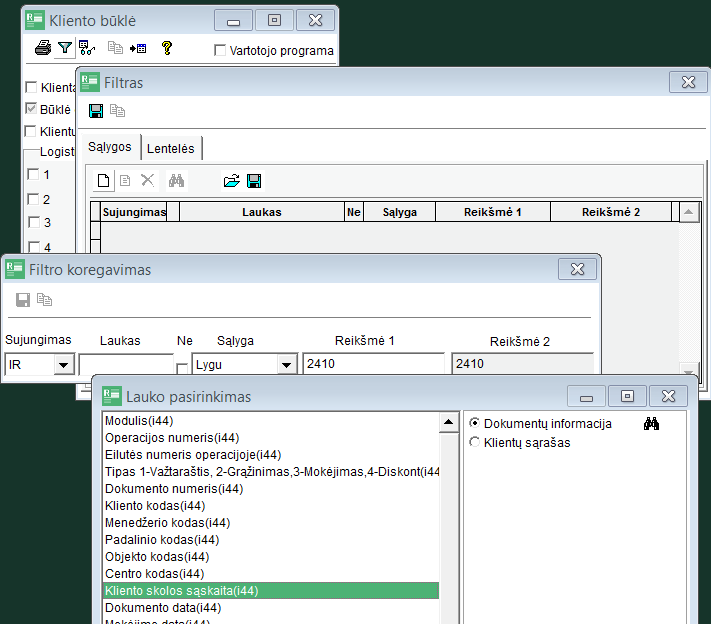
7. Paspauskite mygtuką {.btn}"Išsaugoti".
8. Filtro aprašymas išsaugotas. Lange pasikeičia mygtuko {.btn} forma.
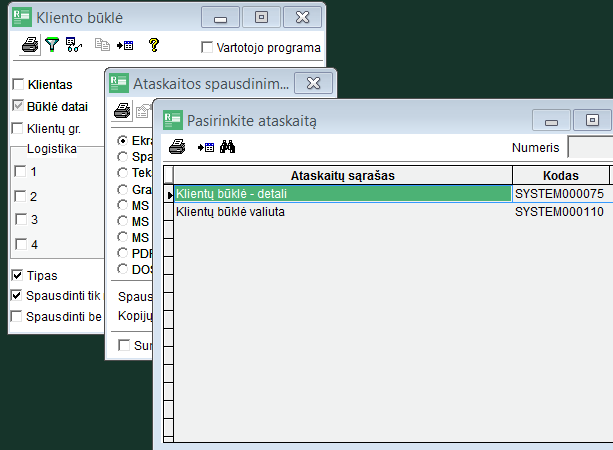
9. Spauskite mygtuką {.btn} "Spausdinti" kol atsidarys ataskaitų pasirinkimo langas. Pasirinkite ataskaitą "Klientų būklė-detali".
10. Kliento būklės ataskaitoje matote: dokumento Nr., dokumento ir mokėjimo datas, skolos sumas bei vėlavimo dienas nurodytai datai.
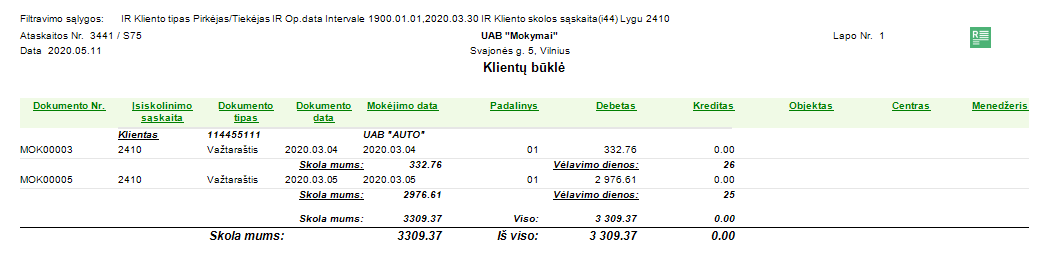
11. Rodoma tik ta informacija, kuri atitinka aprašytas filtravimo sąlygas.
12. Jeigu planuojate tokias filtravimo sąlygas naudoti dažniau, jas galite išsisaugoti.
Dar kartą paspauskite mygtuką {.btn}"Papildomos filtravimo sąlygos".
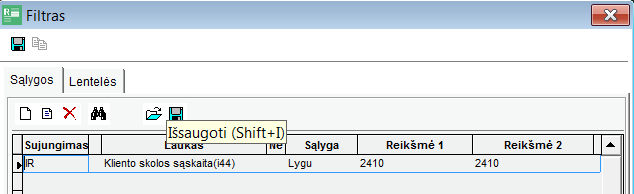
13. Pasimato ką tik sukurtas filtras. Paspauskite lentelės viduryje esantį mygtuką {.btn}"Išsaugoti".
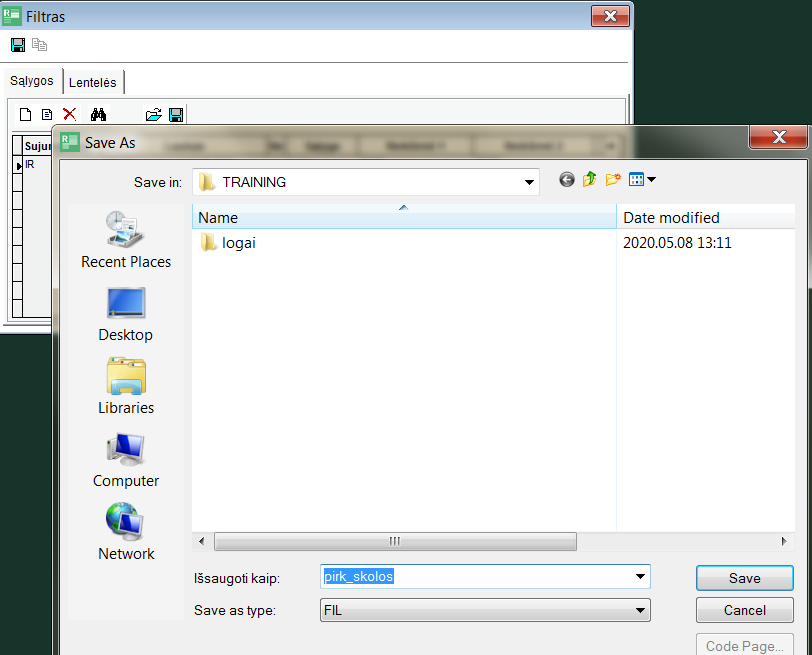
14. Failui priskirkite vardą ir išsaugokite pasirinktoje byloje arba darbalaukyje.
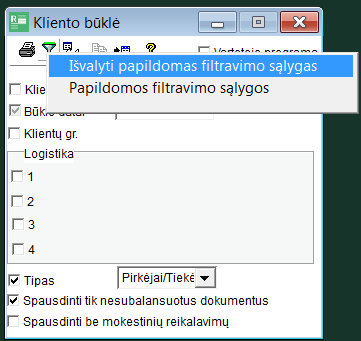
15. Norint ištrinti papildomas filtravimo sąlygas, pastatykite pelės žymeklį ant mygtuko "Papildomos filtravimo sąlygos" ir paspauskite dešinį klavišą.
Pasirinkite "Išvalyti papildomas filtravimo sąlygas".
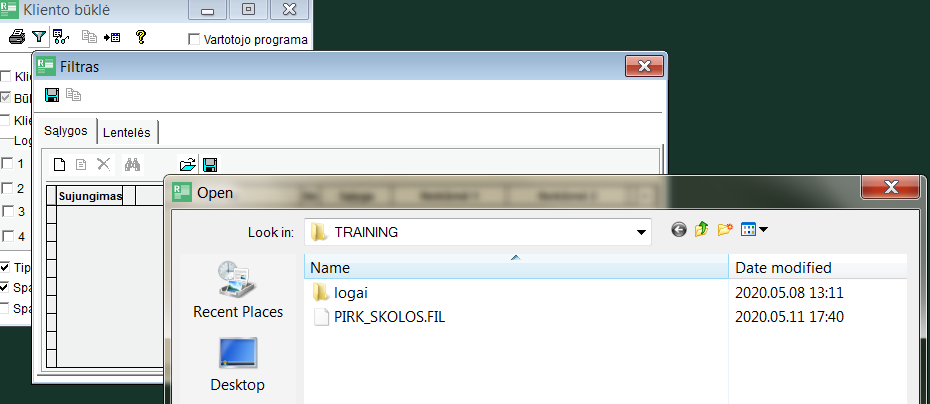
> **Informacija:** Norėdami išsaugotą filtrą pasirinkti pakartotinai, lange "Filtras" paspauskite mygtuką {.btn} "Nuskaityti" ir susiraskite išsaugotą failą.
#### 5 užduotis
| Skolų suderinimo aktai |
| ------------------------------------------------------------ |
| Atspausdinkite klientų, kurių kortelėje nurodyta rūšis "Pirkėjas/Tiekėjas", skolų suderinimo aktus. |
| **Žiūrėti video** |
Darbo eiga :
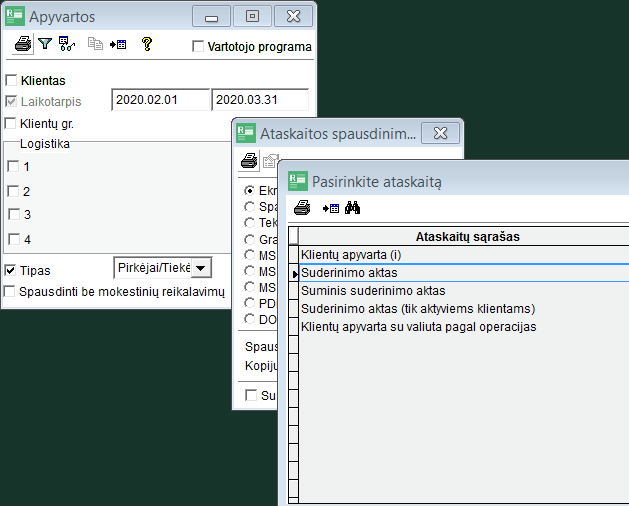
1. Servisas->Debitorinės/Kreditorinės operacijos->Apyvartos
2. Lange "Apyvartos" nustatykite filtravimo sąlygas:
"**Laikotarpis**"- nurodykite laikotarpį, kurio dokumentus norėsite parodyti suderinimo akte.
"**Tipas**" - pasirinkite "Pirkėjas/Tiekėjas"
3. Spauskite mygtuką {.btn}"Spausdinti" kol atsidarys ataskaitų pasirinkimo langas. Pasirinkite ataskaitą "Suderinimo aktas".
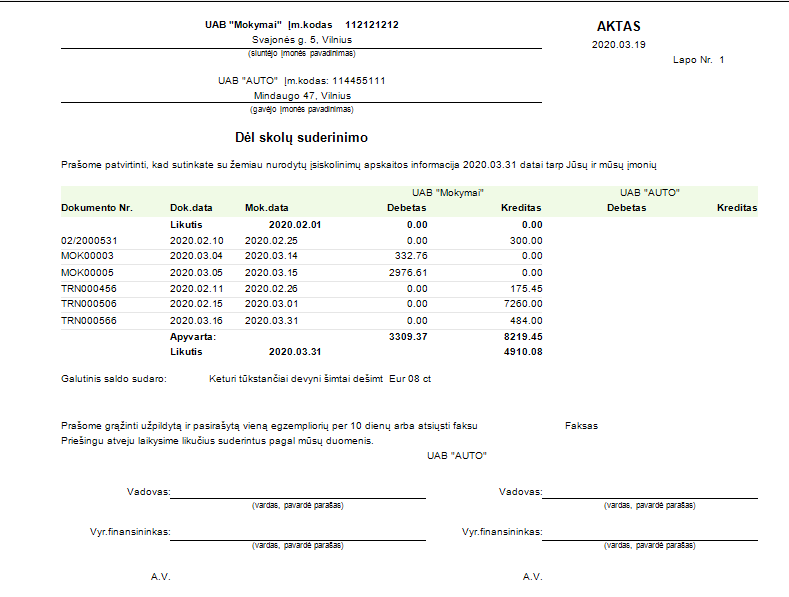
4. Suderinimo akte matosi skolos likutis nurodyto laikotarpio pradžiai, visi nurodyto laikotarpio dokumentai ir skolos likutis periodo pabaigai.
> **Informacija:** Apie skolų priminimų ir suderinimo aktų siuntimą elektroniniu paštu rasite [Skolų suderinimas](https://gidas.rivile.lt/debitorines_kreditorines_operacijos/skolos_priminimai_ir_suderinimo_aktai_klientams.md).
#### Kartojimo klausimai :
1. Ar žinote kaip pasižiūrėti kliento skolas?
2. Ar išnagrinėjote kokias galite atsispausdinti klientų būklės ataskaitas?
3. Ar žinote kaip atsispausdinti skolų suderinimo aktą?