---
title: "Atskaitingo asmens apmokėto pirkimo dokumento įvedimas"
url: "https://gidas.rivile.lt/rivile_akademija/rivile_gama/ii_pamoka/apmoketas_pirkimas"
updated: "2024-04-26"
parent: "https://gidas.rivile.lt/rivile_akademija/rivile_gama/ii_pamoka.md"
---
# Atskaitingo asmens apmokėto pirkimo dokumento įvedimas
| Užduotis | Aprašymas |
| ------------------------------------------------------------ | ------------------------------------------------------------ |
| [1 užduotis](https://gidas.rivile.lt/rivile_akademija/rivile_gama/ii_pamoka/apmoketas_pirkimas.md#1-uzduotis) | Atskaitingo asmens sukūrimas asmenų sąraše |
| [2 užduotis](https://gidas.rivile.lt/rivile_akademija/rivile_gama/ii_pamoka/apmoketas_pirkimas.md#2-uzduotis) | Pirkimo sąskaitos, kurią apmokėjo atskaitingas asmuo, įvedimas |
| [3 užduotis](https://gidas.rivile.lt/rivile_akademija/rivile_gama/ii_pamoka/apmoketas_pirkimas.md#3-uzduotis) | Avanso apyskaitos atsispausdinimas |
#### 1 užduotis
| Atskaitingo asmens sukūrimas asmenų sąraše |
| ------------------------------------------------------------ |
| Asmenų sąraše aprašykite įmonės atskaitingą asmenį:
Kodas - "VP",
Vardas, pavardė - "Vardas Pavardenis". |
| **Žiūrėti video** |
Darbo eiga:
1. Servisas-> Kortelės->Asmenys
2. Paspauskite mygtuką {.btn} "Naujas". Atsidaro langas "Asmens koregavimas".
3. Užpildykite laukus:
"**Kodas**" - įrašykite kodą.
"**Pavardė**"- įrašykite atskaitingo asmens pavardę.
"**Vardas**" - įrašykite atskaitingo asmens vardą.
Kiti laukai yra informacinio pobūdžio, juos pildykite pagal poreikį.
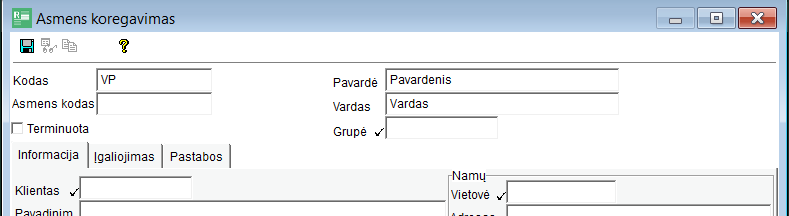
4. Išsaugokite.
#### 2 užduotis
| Pirkimo sąskaitos, kurią apmokėjo atskaitingas asmuo, įvedimas |
| ------------------------------------------------------------ |
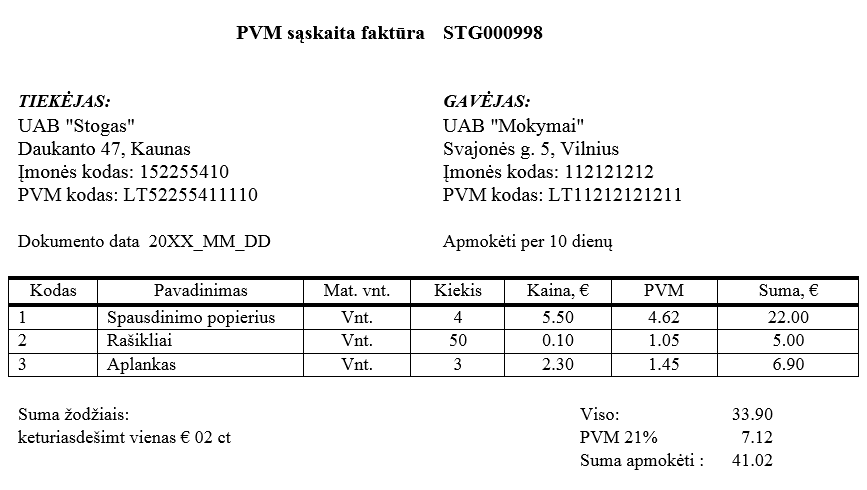
| Įveskite gautą pirkimo dokumentą.
Atskaitingas asmuo nupirko kanceliarines prekes, kurios bus iškart nurašomos į administracinių sąnaudų sąskaitą 6312.
Sąskaitą faktūrą apmokėjo atskaitingas asmuo Vardas Pavardenis.
Atskaitingų asmenų apskaitai naudojama sąskaita 24450. |
|  |
| **Žiūrėti video** |
Darbo eiga:
1. Servisas->Pirkimai->Pirkimo operacijos.
2. Paspauskite mygtuką {.btn} "Naujas". Atsidaro langas "Pirkimo koregavimas".
3. Analogiškai, kaip ankstesnėse užduotyse, užpildykite laukus: tipas, dokumento Nr., operacijos data, dokumento data.
4. Laukelyje "**Kodas**" iš klientų sąrašo pasirinkite tiekėją UAB "Stogas". Jeigu tokio kliento nėra, sukurkite naują. Jei pamiršote kaip, paskaitykite [Kliento kortelės sukūrimas](https://gidas.rivile.lt/rivile_akademija/rivile_gama/i_pamoka/kliento_kortele.md).
5. Laukelyje "**Asmuo**" iš asmenų sąrašo pasirinkite atsakingą asmenį VP.
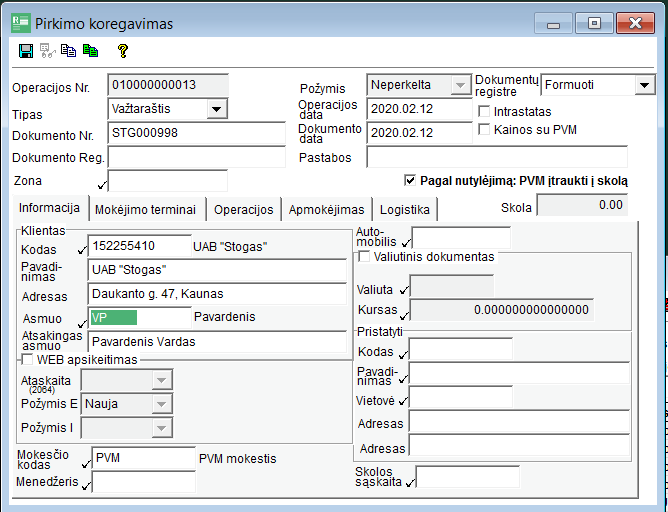
6. Paspauskite mygtuką {.btn}"Naujas". Atsidaro langas "Detalaus pirkimo koregavimas".
7. Užpildykite laukus:
"**Tipas**" - pasirinkite detalios operacijos tipą "Kodas".
"**Padalinys**"- iš padalinių sąrašo pasirinkite padalinį "Centras".
"**Kodas**" - iš kodų sąrašo pasirinkite kodą "Kanceliarinės prekės", kuriam priskirta sąskaita 6312. Jeigu tokio kodo nėra, sukurkite naują. Jei pamiršote kaip, paskaitykite [Kodo sukūrimas](https://gidas.rivile.lt/rivile_akademija/rivile_gama/ii_pamoka/paslaugu_pirkimas.md#4-užduotis).
"**Kaina be PVM**" - įveskite bendrą visų prekių kainą 33.90 Eur.
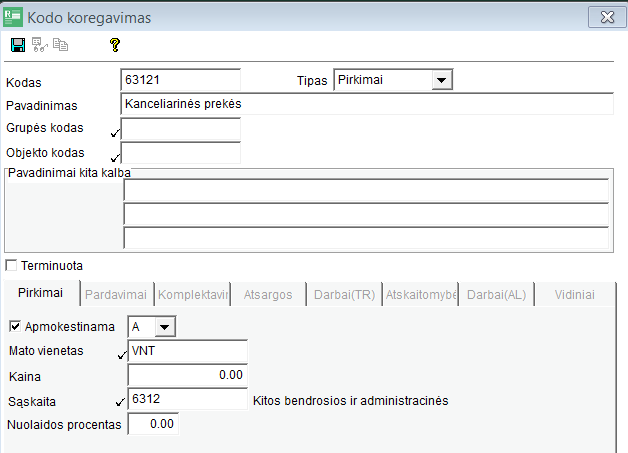
8. Paspauskite mygtuką {.btn} "Išsaugoti" .
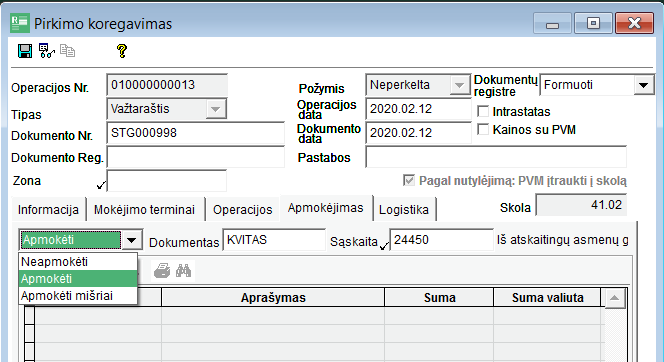
9. Paspauskite skirtuką "**Apmokėjimas**".
10. Iš pasirinkimo meniu pasirinkite "Apmokėti".
11. Užpildykite laukus:
"**Dokumentas**" - dokumentas, pagal kurį buvo apmokėta sąskaita (tai gali būti kasos kvitas, kasos pajamų orderis ir pan.).
"**Sąskaita**" - iš įmonės sąskaitų plano pasirinkite buhalterinę sąskaitą 24450 "Iš atskaitingų asmenų gautinų sumų vertė".
> **Dėmesio:** Sąskaitai, iš kurios apmokamas dokumentas, turi būti uždėtas požymis "Pinigų sąskaita".
Kaip dirbti su sąskaitų plano sąskaitomis galite prisiminti paspaudus: [Sąskaitų planas](https://gidas.rivile.lt/rivile_akademija/rivile_gama/i_pamoka/saskaitu_planas.md).
12. Paspauskite mygtuką {.btn} "Išsaugoti" ir išsaugokite pirkimo operaciją.
13. Stulpelyje "**PŽ**" uždėkite požymį "v" ir perkelkite operaciją.
14. Po apmokėto pirkimo važtaraščio perkėlimo susiformuoja įrašas Didžiosios Knygos operacijose.
15. Paspauskite mygtuką {.btn} "Analitinė operacija" dešiniu pelės klavišu. Pasirinkite "DK operacijos".
16. Paspauskite mygtuką {.btn} "Koreguoti".
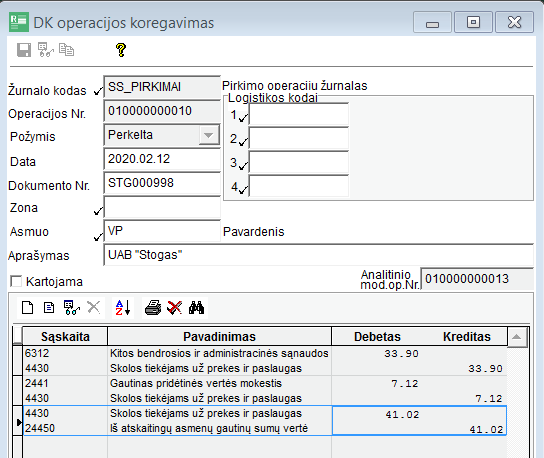
Iš sąskaitų korespondencijų matote, kad :
- kanceliarinės prekės nurašytos į sąnaudų sąskaitą, kuri buvo nurodyta kodo kortelėje;
- skolą tiekėjui apmokėjo atskaitingas asmuo.
#### 3 užduotis
| Avanso apyskaitos atspausdinimas |
| ------------------------------------------------------------ |
| Suformuokite ir atspausdinkite avansinę apyskaitą.
Asmens kodas - "VP",
Atskaitingų asmenų sąskaita - 24450. |
|**Žiūrėti video** |
Perkėlus atskaitingo asmens apmokėtą pirkimo dokumentą, galima atsispausdinti avanso apyskaitos ataskaitą.
Darbo eiga:
1. Servisas->Didžioji Knyga-> Sąskaitos judėjimo ataskaita.
2. Užpildykite filtravimui reikalingus laukus: sąskaita, data, asmuo.
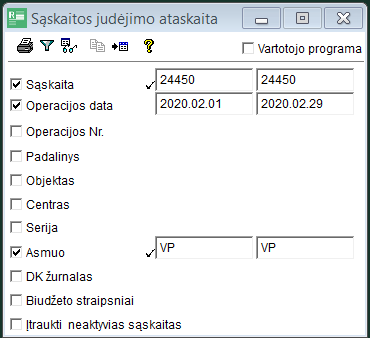
3. Spauskite mygtuką {.btn} "Spausdinti". Atsidaro langas "Ataskaitos spausdinimas".
4. Spauskite mygtuką {.btn} "Spausdinti". Pasirinkite ataskaitą "Avanso apyskaita pagal asmenis".
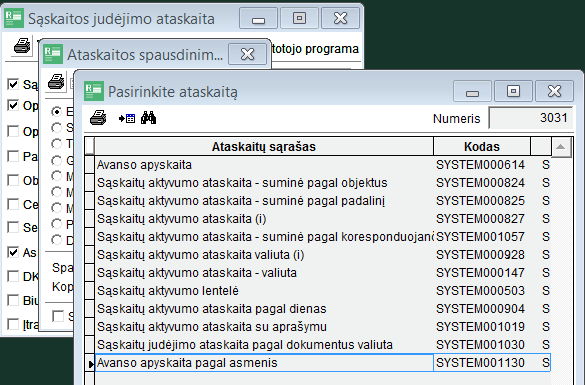
5. Spauskite mygtuką {.btn} "Spausdinti".
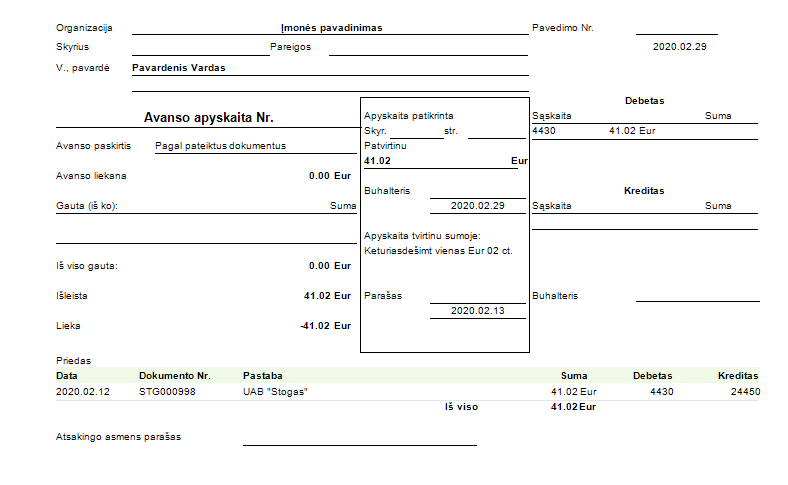
Gavote avansinę apyskaitą, kurią galima atsispausdinti, išsaugoti pdf ar kitokiu formatu arba nusiųsti el. paštu.
> **Informacija:** Plačiau apie ataskaitų spausdinimą galite pasiskaityti [Ataskaitų spausdinimas](https://gidas.rivile.lt/valdymo_principai/duomenu_spausdinimas.md).
#### Kartojimo klausimai:
1. Kokiu tikslu kuriama atskaitingo asmens kortelė?
2. Ar supratote kaip įvesti apmokėjimą pačiame pirkimo dokumente?
3. Kaip atsispausdinti avanso apyskaitą?